U盤裝系統,是電腦愛好者“老生常談”的一個話題,在“電腦百事網”能找到許多類似的教程文章,不過今天的教程與往期有些不一樣,首先是制作啟動U盤,選用了一些更安全的純凈工具,另外首次針對惠普筆記本為例,安裝步驟更為清晰。話不多說,以下是惠普筆記本U盤裝Win10系統圖文教程,小白也能10分鐘學會用U盤重裝系統。
惠普筆記本安裝Win10系統圖文教程
U盤裝系統,其實原理也很簡單,只要6個步驟,就可以輕松完成,是不是很簡單呢?以下步驟同時適用于筆記本與臺式電腦哦。
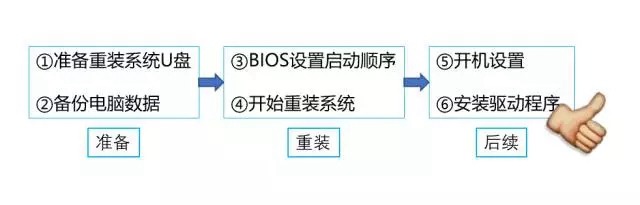
秒懂U盤重裝系統步驟
一、準備工作
首先我們要準備一塊U盤,容量至少是8GB的,然后將U盤制程成Win10安裝盤。
對于如何將U盤制程成啟動盤,具體教程可以查看《1分鐘學會 將U盤制作成Windows系統安裝盤教程》。
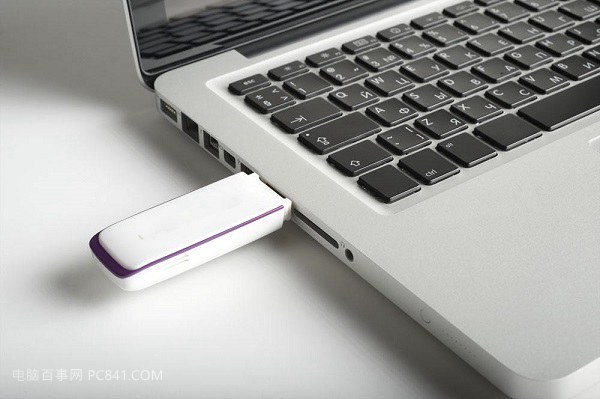
此外,借助微軟官方的 MediaCreationTool 工具,也可以快速將U盤制程成Win10安裝盤。具體操作是,通過MediaCreationTool工具直接下載最新Win10鏡像并自動寫入U盤,傻瓜式操作,適合網絡比較通暢的小伙伴。
二、備份數據(如果是新電腦或無重要數據,請繞過備份)
為了保持系統最“干凈”最穩定,小編建議小伙伴們重裝前自行備份數據,重裝時選擇“不備份數據”,同時重裝速度也會快很多。
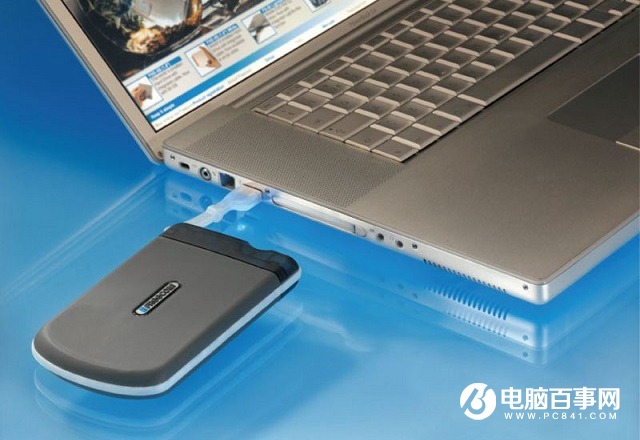
重裝系統前備份數據
神馬!你的電腦無法開機,進不去系統?根據硬盤接口不同,找一根SATA或M.2接口轉USB線,拆下硬盤連接其它電腦備份數據。
注意:通過U盤重裝系統是UEFI引導,需要電腦硬盤為GPT分區表。
如果你的電腦是Windows 7或者更老的系統,硬盤分區則可能是MBR分區表,則需要進行全盤刪除分區并格式化,所以重裝之前一定要備份所有分區的數據。
接下來,我們就開始重裝吧!
三、U盤為筆記本重裝系統教程(全新安裝)
1、我們以惠普一款商用筆記本為例。備份好數據后,為了防止重裝過程中斷電,記得連接電源,同時插上制作好的系統重裝U盤。
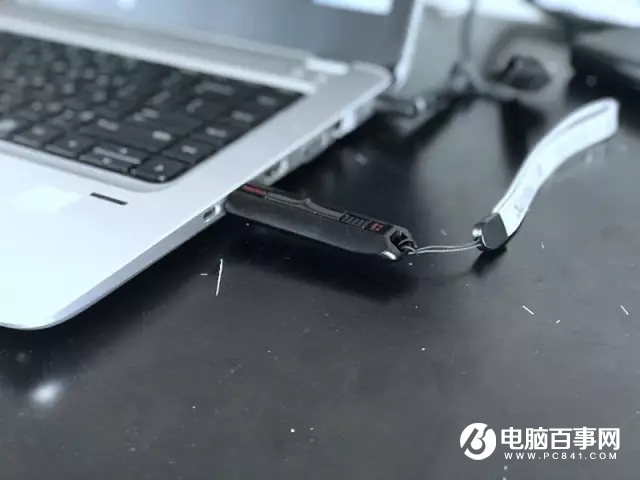
2、點擊電源鍵打開電腦,在“hp”Logo出現時點按F10鍵“召喚”BIOS設置界面。
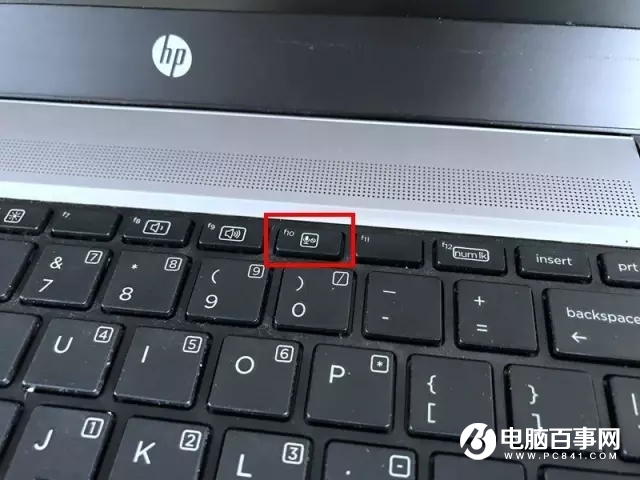
惠普商用及消費產品均是F10鍵進入BIOS,其它品牌電腦可能是F2或F12;也有部分品牌的機型設有啟動項設置熱鍵,這樣就可以直接看步驟8。
3、之后就會進入BIOS,我們需要找到啟動項(引導順序)設置。
一般地,啟動項設置在“Advance”,也就是下圖“先進”中。點擊左右方向鍵可以切換標簽,回車選擇先進。
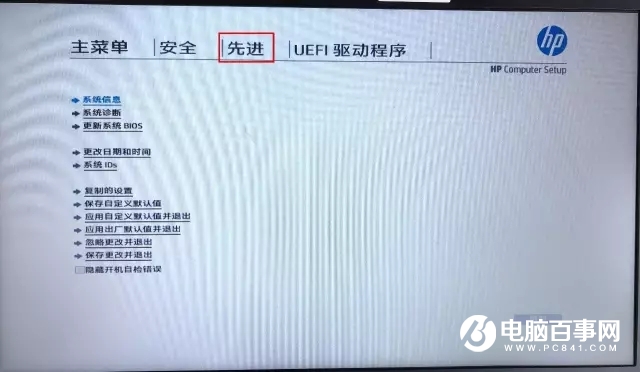
4、在先進設置中,點擊上下方向鍵回車選擇“啟動選項”。

注意:有的小伙伴電腦BIOS是英文版的,需要尋找“Advance”或“System Configuration”等選項中,“UEFI Boot Order”或“Boot Mode”設置,如下圖所示。具體機型不同,這里的選項名稱及位置都可能有細微的差別。
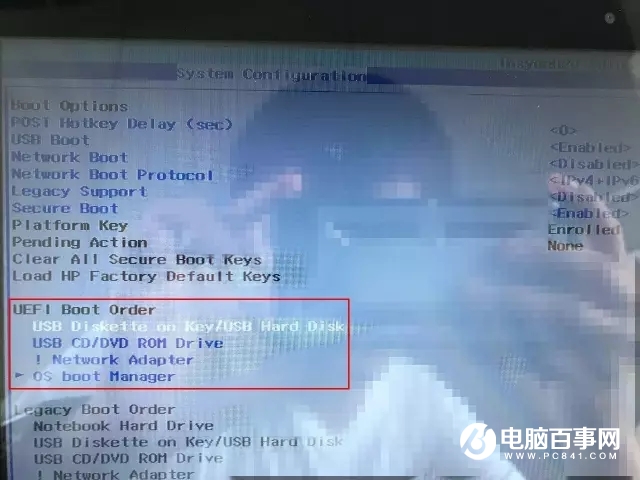
如果小伙伴搞不清楚自己的電腦該如何尋找啟動項設置,可以直接拍下照片發給小編,小編會在工作時間及時給你找到設置噠!
5、下滑啟動選項,在“UEFI引導順序”設置中,我們可以看到各種存儲介質,這時我們就需要將你的U盤設置成第一啟動項。
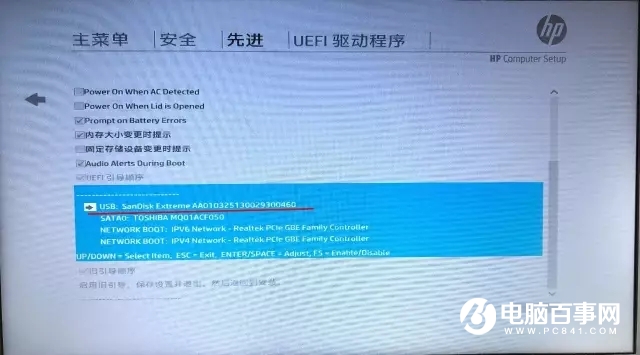
6、根據提示,我們需要點擊回車/空格調整位置。這里不同機型調整方式是不同的,可能是F5/F6或PageUp/PageDown,具體操作根據界面提示完成。
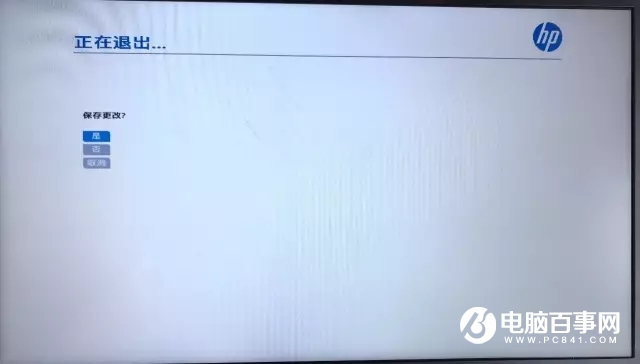
7、設置完成后,直接按F10保存并退出,等待電腦再次重啟。
8、電腦成功讀取U盤信息后,就會顯示Windows 10的Logo,接著跳入安裝程序界面。
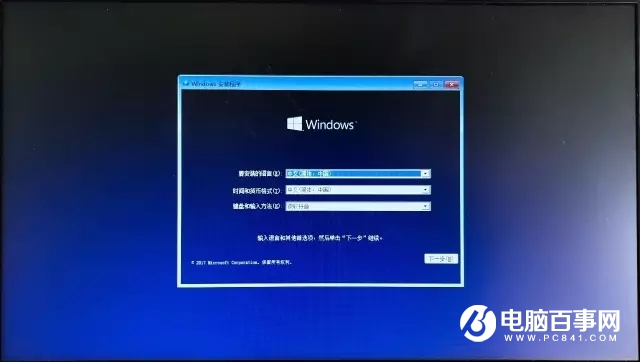
因為我們裝入的是中文版Win10,默認選擇語言當然也是中文,直接點擊“下一步”并同意相應條款。
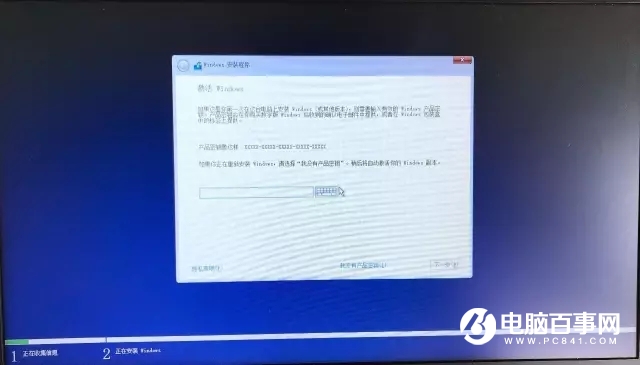
重裝完成后再進行激活操作也不遲,直接點擊“我沒有產品密鑰”進入下一步。
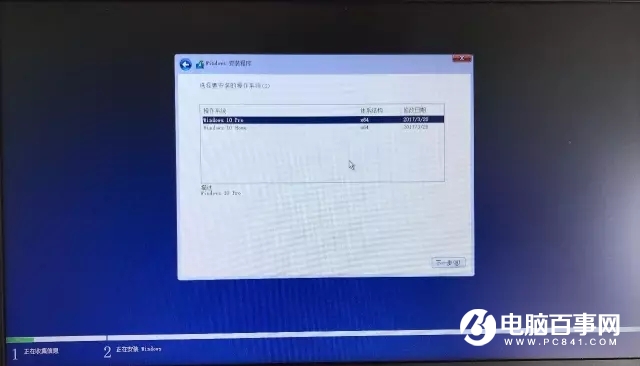
下一個界面就是選擇Win10版本的界面,可選Pro-專業版或Home-家庭版,不同版本的價格都是不同的,小伙伴們可根據自己的需求進行選擇。小編這里選擇家庭版。
接著就是安裝選項,可選“升級”或“自定義”:升級會保留個人數據,自定義則可以進行硬盤分區等操作,徹底重裝系統。
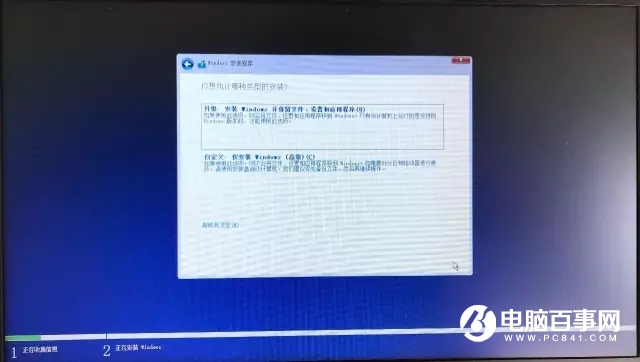
建議大家選擇自定義,這樣我們可以重新硬盤分區,可跳過備份設置,重裝過程更快。
9、就像平時安裝軟件一樣,我們也需要選擇Windows的安裝位置。
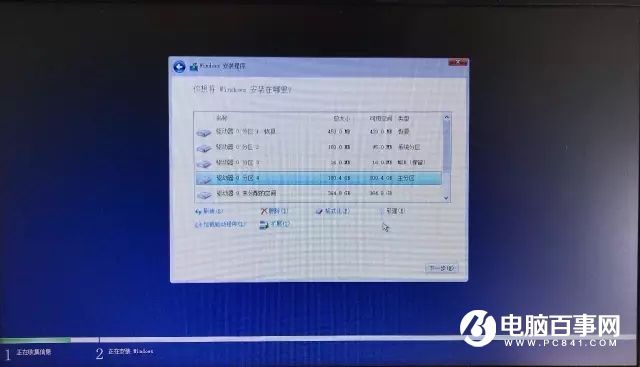
如果你的硬盤之前也裝的是Win10系統,那么直接選擇固態硬盤分區即可。一般“磁盤0”為固態硬盤,我們也可根據容量來判斷。
這樣情況的小伙伴可以直接跳轉到步驟12。
如果你的硬盤是MBR分區表,則會出現與UEFI引導沖突的情況。
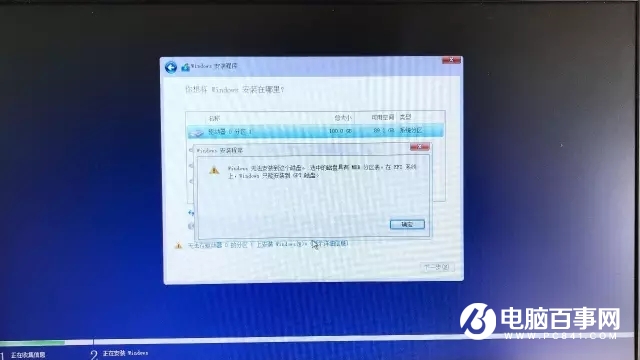
小編這里就遇到MBR分區表不可用的情況,則需要對整個硬盤重新分區。
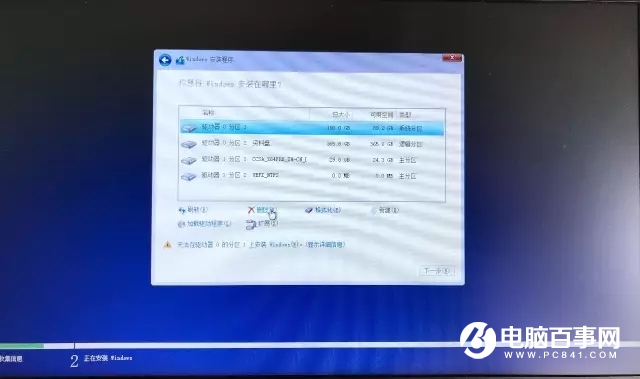
10、點擊“刪除”該磁盤的所有分區,磁盤類型就會變成“未分配”,之后點擊“新建”重新分區,填入分區容量大小,以MB為單位。
11、在設置第一個分區時,系統會自動設置恢復分區等,所以可將容量設置稍大一些。
選中需要安裝的分區后,點擊“下一步”就會開始安裝過程。
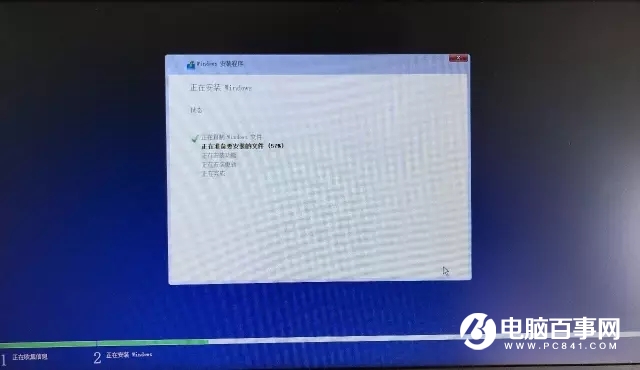
12、之后程序就會自動進入安裝流程,一共五個過程,期間電腦會重啟數次。
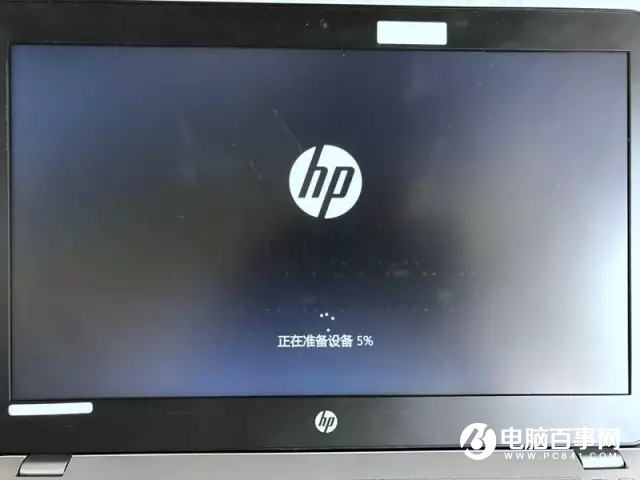
安裝在機械硬盤時,這個過程大約需要15分鐘;固態硬盤的話,7-8分鐘即可。
如果在重啟后電腦又自動進入安裝程序,可以點擊退出安裝并拔下U盤,再重啟。
13、稍事休息,我們就可以讀著詩,與小娜一起設置系統啦。
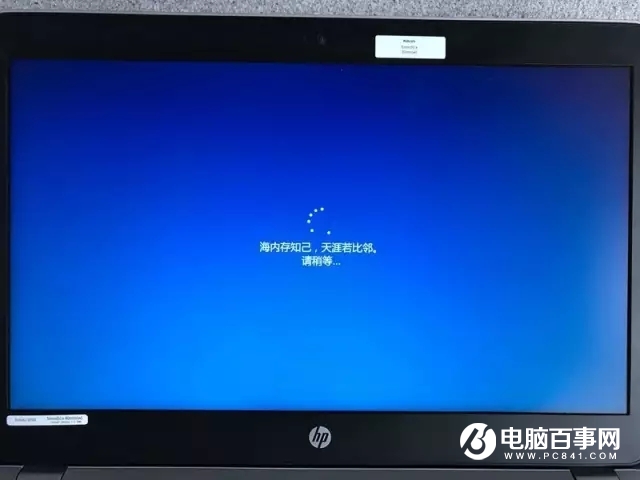
14、進行連接WiFi-設置賬號-設置密碼等操作后,我們就可以進入桌面了。
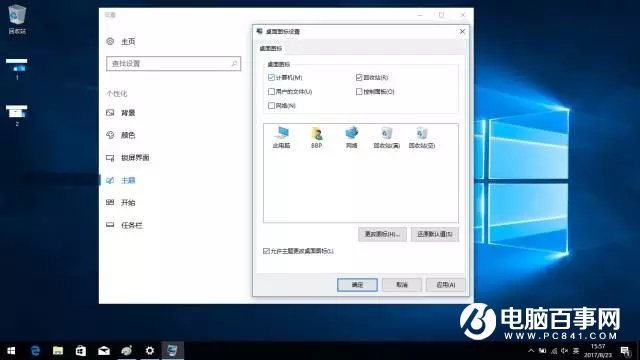
咦!“我的電腦”呢?右鍵-個性化-主題-點擊左側“桌面圖標設置”,勾選“計算機”即可。
至此,U盤重裝Win10系統就算是大致完成啦。
四、重裝系統后的延伸閱讀
我們重裝的是純凈版Windows 10系統,無驅動無軟件無激活的純正“三無系統”,所以是不能直接拿來就用的。
關于驅動
沒有了驅動,電腦中獨顯、傳感器、存儲設備等硬件就處于離線狀態,就像是瘸了一條腿,所以驅動程序是必須要裝的。
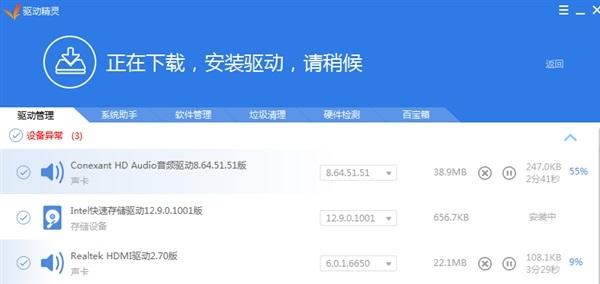
驅動安裝,大家可以在電腦中下載“驅動精靈”或“魯大師”等軟件,在聯網狀態下,進行在線驅動檢測更新。
關于系統激活
如果登錄的微軟賬號綁定了系統,或者電腦硬件也綁定了正版系統,那么在重裝完成后聯網時會自動激活系統。
如果都未綁定,那么則需要激活碼激活,或者打開應用商店付款并激活。

激活完成后,才能使用Win10的所有功能,右下角也不會出現煩人的“激活Windows”水印。安裝完驅動,激活系統后,我們即可安裝其它軟件,繼續愉快地使用電腦啦。
好了,本期的U盤裝Win10系統教程,到此就全部結束了。如果你在重裝系統時遇到了問題,可以隨時截圖私信小編,小編看到后將會第一時間幫大家解決的。
看此文章的還看過:《惠普筆記本U盤裝Win10系統圖文教程 10分鐘學會重裝系統》由筆記本電腦排行榜原創提供,轉載請注明:http://www.jffv.cn/html/346.html