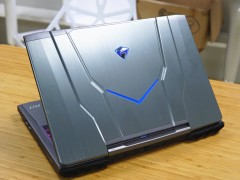
戴爾電腦連接小米音箱
1、打開電腦,點擊功能菜單。點擊藍牙圖標。進入設置頁面,打開藍牙選項。打開小米小愛觸屏音響的藍牙,點擊添加藍牙或其他設備。點擊藍牙。點擊搜索的小米小愛觸屏音響。稍等片刻,即可連接小米小愛觸屏音響。

2、把小米小鋼炮藍牙音箱放至到離電腦不遠的地方,最好就放電腦旁邊,然后按住按鈕開啟音箱。然后,我們打開電腦,因為小編的電腦是WINdows8系統,所以這里用Win8系統下的電腦來進行操作演示,把我們的鼠標往桌面的最右側移動,直到右側彈出一欄工具欄,這里我們點擊打開“設置”。
3、兩邊都接通電源并打開 2兩邊都打開藍牙(需要啟動藍牙,很多筆記本或者音響默認是關閉的)3放進一些開始搜索相關設備。4不要用其他藍牙軟件開啟,用原有藍牙開啟設備。
4、先打開音響,在戴爾右下角找到藍牙圖標,選擇,添加設備,搜索到自己的藍牙音箱點連接。
5、在電腦連接小愛音箱之后,右鍵單擊任務欄右下角聲音圖標,選擇“打開聲音設置”,然后在聲音輸出位置選擇輸出設備為小愛音箱即可。本文以Redmi小愛音箱Play&&戴爾Vostro 3690-R14NBR為例適用于Windows 10系統 小愛音響可以連接臺式電腦嗎 小愛音響可以連接臺式電腦的。
小米小愛觸屏音箱怎么連接電腦?
1、電腦藍牙設置:在電腦的藍牙設置中,打開藍牙并搜索小愛音箱,連接成功后會有語音提示,確認音箱已連接。修改注冊表:針對小米筆記本WIN10系統,進入注冊表編輯器,找到HKEY_LOCAL_MACHINE\SYSTEM\ControlSet001\Control\BluetoothAudio\AVRCP\CT。
2、首先:下載并登錄“小愛音箱”APP,確保你的小米賬號已激活。然后:長按音箱話筒按鈕,持續8秒以上,同時打開電腦藍牙,讓它開始搜索音箱。接下來:在APP中選擇“藍牙設置”,電腦此時應能看到音箱的信號。終于:電腦成功匹配上音箱,驗證連接無誤。你可以打開音樂播放器測試,確認連接是否穩定。
3、小米小愛音響連接筆記本電腦使用,可以通過藍牙或者Wi-Fi網絡進行。以下是具體的連接步驟和細節說明。首先,如果筆記本電腦具備藍牙功能,可以通過藍牙連接小愛音響。操作步驟如下: 確保小愛音響已經開啟,并且處于可被搜索的狀態。
4、戴爾電腦連接小米音箱?電腦連接小米音響的操作如下:打開電腦,點擊功能菜單。點擊藍牙圖標。進入設置頁面,打開藍牙選項。打開小米小愛觸屏音響的藍牙,點擊添加藍牙或其他設備。點擊藍牙。點擊搜索的小米小愛觸屏音響。稍等片刻,即可連接小米小愛觸屏音響。
5、首先,需要確保小米小愛音響和筆記本電腦都支持藍牙功能,并且都已經打開。然后,在筆記本電腦上,點擊左下角的通知框,并點擊“藍牙”,以打開計算機的藍牙功能。此時,藍牙功能可能顯示為未連接狀態。接下來,需要在筆記本電腦上添加藍牙設備。
小愛音箱能連接電腦嗎
首先打開小愛音箱,然后電腦上點“開始”-“控制面板”,接著找到并點擊“硬件和聲音”,然后在“設備和打印機”這一選項中找到并點擊“添加Bluetooth設備”,在彈出窗口搜索到附近的藍牙設備中找到小愛音箱的設備名稱,點擊“下一步”,等待配置完成即可。
打開電腦的藍牙功能,并在藍牙列表中找到小愛同學的名稱,等待配對完成即可連接。小愛同學的藍牙是默認開啟的,會在15分鐘后關閉,如果遇到沒有搜索到小愛同學,可以先嘗試重啟小愛同學。
小愛音箱不僅可以連接WIFI來進行智能的操作,還可以當做平常的藍牙音箱來使用。可以連接手機藍牙或電腦藍牙。下載小米ai。在軟件商店中,下載好小米AI軟件,下載好小米AI之后,安裝好了,即可。在手機頁面找到小米音箱軟件。
小愛音箱能夠與臺式電腦連接。以下是連接步驟: 確保臺式電腦和你的小愛音箱已開啟并處于同一網絡環境下。 在電腦上打開藍牙功能。 使用小愛音箱APP,進入“我的”界面,點擊“藍牙設置”。 在小愛音箱的藍牙設置中,確保藍牙處于可見狀態。 在電腦上,進入藍牙和設備設置,選擇“藍牙”。
小愛音響是無線的,有藍牙功能。筆記本可以通過藍牙直接連接。藍牙連接方法如下:打開要連接的筆記本,然后單擊左下角的通知框。單擊“藍牙”,計算機的藍牙功能將打開,但顯示為未連接。此時,單擊所有設置。找到“設備”并單擊“輸入”。單擊“添加藍牙或其他設備”。
小愛觸屏筆記本電腦的介紹就聊到這里吧,感謝你花時間閱讀本站內容,更多關于小愛老師筆記本怎么用、小愛觸屏筆記本電腦的信息別忘了在本站進行查找喔。
看此文章的還看過:《小愛觸屏筆記本電腦(小愛老師筆記本怎么用)》由筆記本電腦排行榜原創提供,轉載請注明:http://www.jffv.cn/html/12636.html