筆記本用的久了,不免續航能力下降。有時候在辦公的時候,因低點亮導致筆記本自動關機,總是不經意間讓人絕望。那么,筆記本電腦如何提高續航呢?下面“電腦推薦網”就來為大家分享四個實用的提升筆記本續航方法,希望對各位有所幫助。
筆記本電腦
方法一:調節電源模式為節能
1、打開【控制面板】將查看方式選擇為“類別”,如下圖所示。
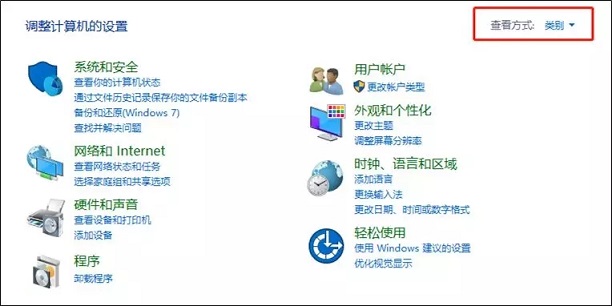
2、打開【系統和安全】,選擇【電源選項】將電源計劃修改為“節能”。
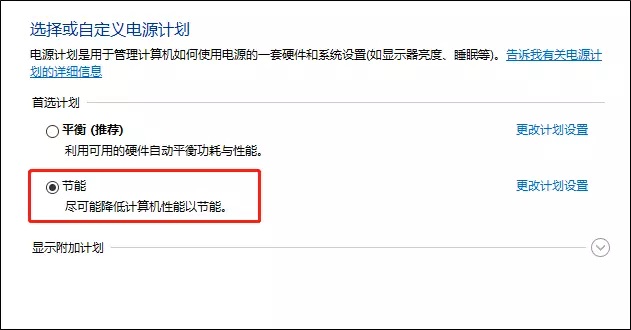
Windows電源模式:
高性能模式:可以帶來處理器等硬件滿頻工作,風扇最大轉速等,全部不惜電量的去運行,適合長時間連接電源適配器使用。
均衡模式:系統會根據是否連接電源適配器進行預設,在使用電池狀態時進行部分節能模式,以達到省電延長續航的目的。
省電模式:此模式下,系統會在運行需求為前提,進行最大的節能設置,以達到最佳的省電狀態。
方法二:開啟Win10設置中節電模式
1、打開Windows 設置,選擇【系統】。
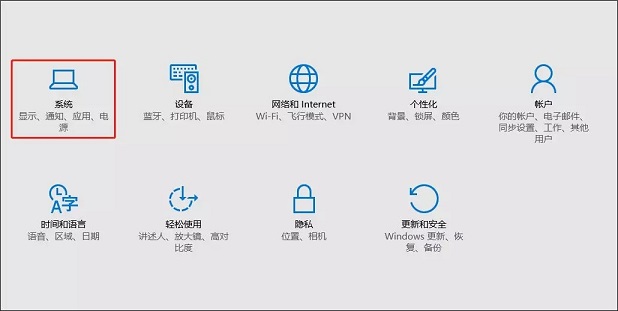
2、打開節電模式(可以根據需要調整開啟時間)
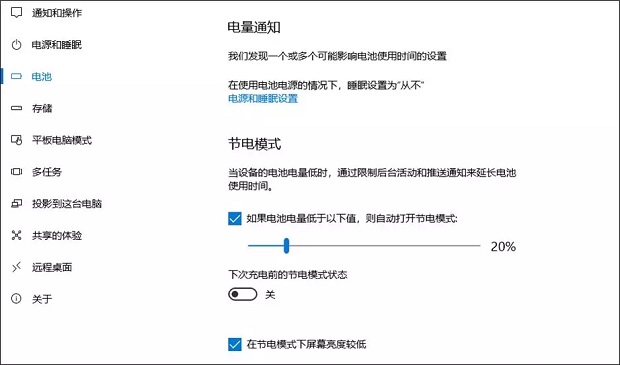
Windows 節電模式:
節電模式是伴隨著Windows 10操作系統推出的一個功能,也就是只有在Windows 10操作系統的機型中才能使用。
此模式下,Windows會通過限制后臺活動與推送通知來延長電池使用時長。開啟此功能后,屏幕亮度會二次降低,即無論在哪種電源模式下,只要開啟節電模式屏幕亮度會再次降低,強制性進行硬件規格的省電。
此外,省電模式和節電模式可以同時開啟,這樣組合可以達到最優化的省電方案。
方法三:使用電池檢查進行電池檢測校正
下面,以惠普提供的HP Support Assistant筆記本電池檢測校正工具為例。
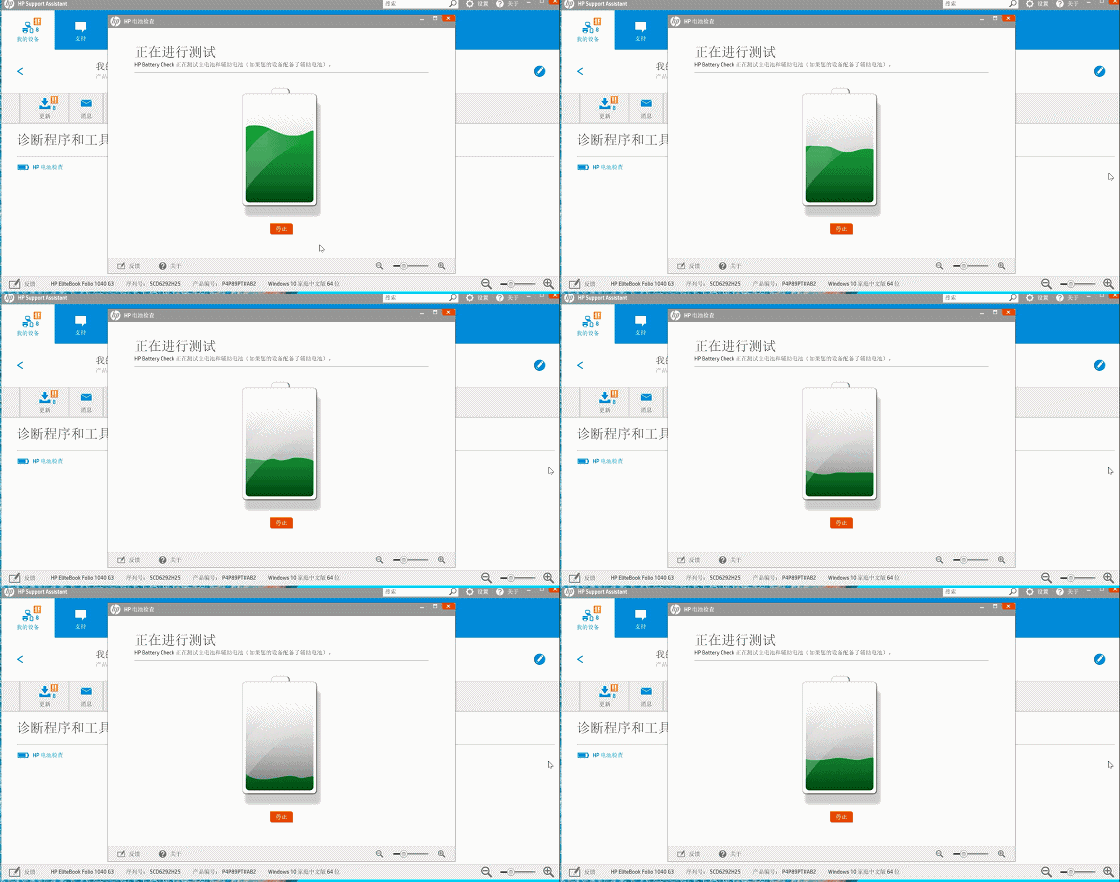
1、打開HP Support Assistant軟件,選擇【我的設備】-【故障排除和修復】-【HP 電池檢查】。
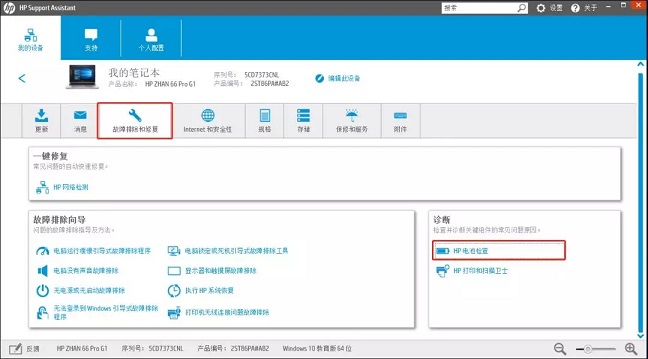
2、點擊進行電池檢測。
3、查詢電池詳情。
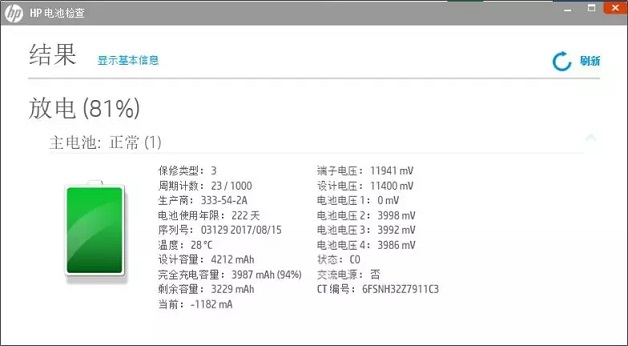
HP Support Assistant
HP Support Assistant 是惠普提供的一款實用程序,可在 Windows 設備上簡單、準確地測試電池。 如果您未安裝 HP Support Assistant,可登陸HP官網搜索并下載HP Support Assistant,然后按照屏幕說明安裝。
如果您安裝了 HP Support Assistant,請確保您使用的是最新版本。 在 Windows 中,打開 HP Support Assistant,點擊關于,然后點擊檢查最新版本。
方法四:更換電池
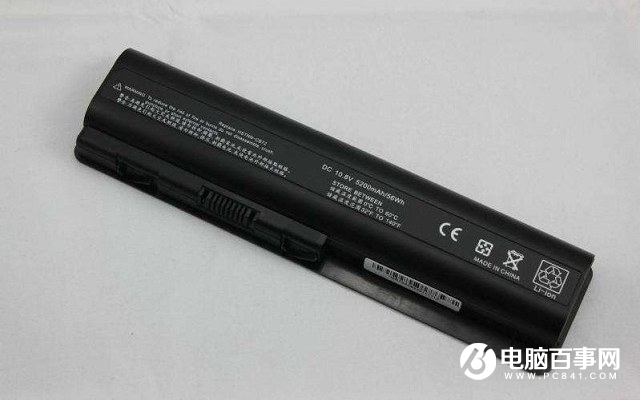
如果筆記本使用兩三年后,由于電池損耗,續航能力明顯下降,對于這種情況,通過優化已經是杯水車薪了,對于這種情況,則需要更換一塊新電池來解決。建議盡量更換原裝電池。
相關文章:
筆記本電池怎么看 怎么看筆記本電池損耗率
聯想筆記本怎么拆機 聯想Z500筆記本拆機教程
以上就是四個提升筆記本電腦續航的方法,希望對注重續航的本本用戶有所幫助。筆記本續航最主要的是取決于電腦配置與電池容量,系統優化只是起到一個更好的輔助提升作用。比如性能強大的獨顯游戲本,續航普遍只有兩三個小時,續航并不佳。而一些低功耗輕薄本,在續航上往往都做到5個小時,甚至更高,因此如果是對性能要求不高,更為注重便攜辦公的話,輕薄長續航筆記本無疑是更好的選擇。
看此文章的還看過:《筆記本電腦如何提升續航?4招輕松提升筆記本電》由筆記本電腦排行榜原創提供,轉載請注明:http://www.jffv.cn/html/769.html